Отделимый силуэт
Объект с хорошо различимыми границами проще подготовить для нового окружения. Если фон сливается с одеждой или упаковкой, уделите больше внимания этим участкам после обработки.
Освободите главный объект от лишнего окружения. Подготовьте его для карточки товара, презентации или рекламного макета — с чистым контуром и подходящей подложкой.
Попробовать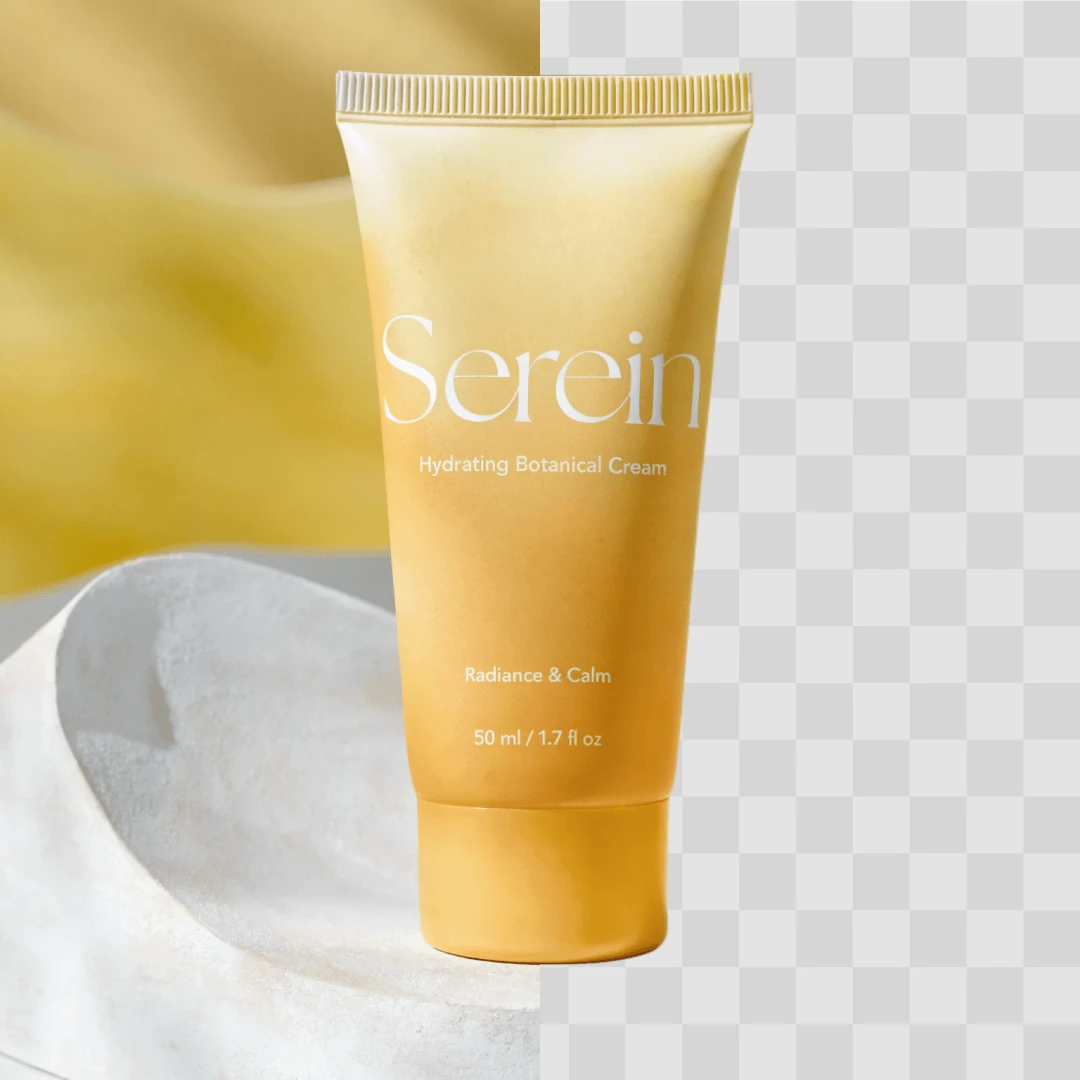
Белая область остаётся частью изображения. Прозрачная область показывает то, что находится под ним. Разницу легко заметить, когда объект переносится со светлой страницы на цветной баннер.
Переключите фон в схеме рядом. Сам цветок не меняется: меняется поверхность под ним. Так удобно искать светлую кайму, тёмные остатки старого фона и нежелательные полупрозрачные участки.
Схема иллюстрирует принцип прозрачности. Это не интерактивный сервис удаления фона и не пример обработки загруженной фотографии.
Объект с хорошо различимыми границами проще подготовить для нового окружения. Если фон сливается с одеждой или упаковкой, уделите больше внимания этим участкам после обработки.
Не начинайте с маленькой сильно сжатой копии, если доступен оригинал. Размытые волосы, полупрозрачное стекло и тонкие ручки предметов сложнее проверить на низком разрешении.
Удаление фона не меняет свет на самом объекте. Человек, освещённый холодным вечерним светом, может выглядеть чужеродно на яркой тёплой подложке. Подбирайте окружение осознанно.
В Recraft доступен инструмент удаления фона. Подготовьте исходное изображение, выполните удаление и начните проверку с тонких деталей. Не оценивайте результат только по общей миниатюре.
Просмотрите волосы, отверстия, прозрачные материалы и места соприкосновения с поверхностью. Попробуйте контрастную подложку. Если контур требует доработки, вернитесь к редактированию до экспорта.
Для растрового объекта выберите формат с поддержкой прозрачности, например PNG. Затем откройте сохранённый файл в целевом макете. JPEG не сохраняет прозрачную область — она будет заменена фоном.
| Ситуация | Почему так происходит | Что сделать |
|---|---|---|
| Белый прямоугольник вместо прозрачности | Файл сохранён без альфа-канала или на непрозрачной подложке | Проверить формат и настройки экспорта |
| Светлая кайма вокруг объекта | На краях остались пиксели исходного фона | Посмотреть результат на контрастной подложке |
| Предмет будто парит | Исчезла естественная контактная тень | Продумать поверхность и тень в новом макете |
Подготовленный объект — только один из элементов композиции. Для дальнейших правок используйте сценарий редактирования фото. Если создаёте целую серию карточек, заранее согласуйте ракурс, масштаб и единый стиль.
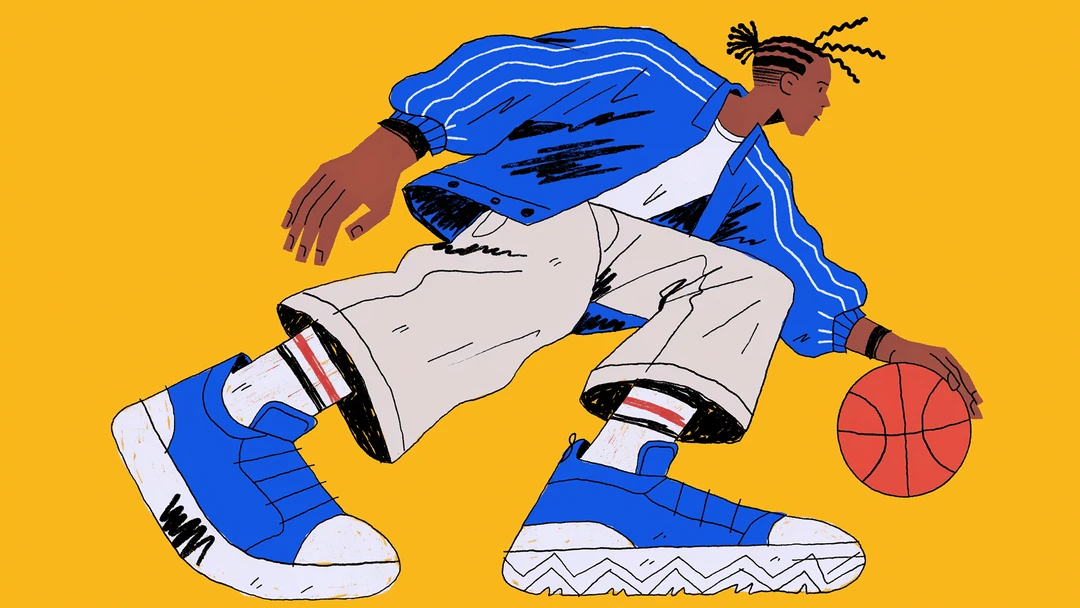
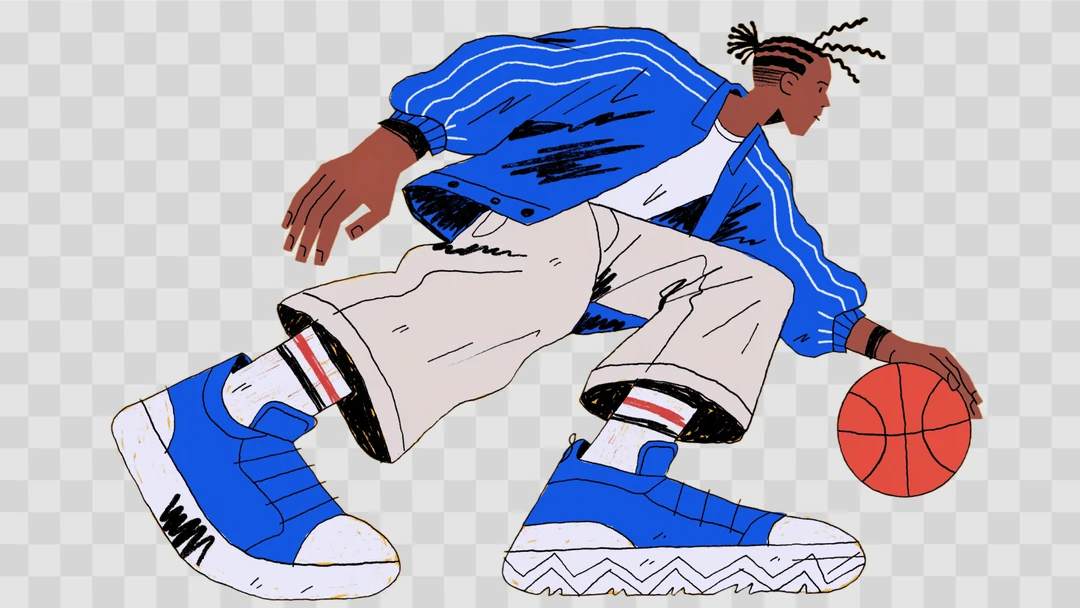
На примере из материалов Recraft хорошо видны участки, которые требуют проверки: просветы между руками и корпусом, пространство под ногами, тонкие линии и край мяча. Шахматная сетка в этом превью служит обозначением прозрачности. При подготовке собственного файла убедитесь, что сетка не записана в изображение как обычный фон.
После отделения объекта не меняйте его масштаб случайно. Сначала определите точку опоры, затем подберите размер относительно нового окружения. Если картинка будет использоваться рядом с другими, сравните поля и визуальный вес в общей сетке.
Сохраните форму, пропорции и видимые детали предмета. Проверьте ручки, отверстия и границы упаковки. Для ряда товаров задайте одинаковую высоту объекта и поля. Тень должна помогать воспринимать объём, а не выглядеть отдельным пятном.
Начните с волос, очков и края одежды. На контрастной подложке незаметная светлая кайма становится явной. Согласуйте направление света на лице с фоном. Оставьте достаточно пространства в сторону взгляда человека.
Проверьте мелкие декоративные элементы и внутренние просветы. В небольшой иллюстрации можно потерять тонкую линию или небольшую часть силуэта. Оцените не только увеличенный контур, но и читаемость в реальном размере показа.
Светлая подложка помогает заметить тёмные остатки исходного окружения, тёмная — светлую кайму. Насыщенный цвет показывает полупрозрачные области, в которых могли сохраниться чужие оттенки. Ни один фон не заменяет остальные: хороший результат на белом ещё не означает аккуратный контур везде.
Рассмотрите край при увеличении, а затем вернитесь к масштабу макета. Чрезмерно жёсткая граница может выглядеть искусственно, особенно у волос и ткани. Стекло и дым отличаются от непрозрачных предметов: попытка сделать каждый пиксель полностью непрозрачным убирает естественную структуру.
Храните копию с прозрачностью отдельно. Если для конкретного размещения нужен белый фон, добавьте его в версии для этой площадки, сохранив исходный вырезанный объект. Тогда для другого баннера не придётся повторять всю подготовку.
Откройте экспортированный файл заново и положите его на цветную подложку. Этот простой шаг выявляет ошибки формата и случайно включённый фоновый слой. Для дальнейшей ретуши переходите к редактированию фото, а общие правила карточек сохраните в брифе визуального стиля.
Поместите изображение на цветную подложку. Если вокруг объекта остаётся белый прямоугольник, прозрачность не сохранена. Шахматная сетка в редакторе обычно обозначает прозрачные области, но не должна быть частью самой картинки.
Для растрового изображения с прозрачностью часто используют PNG. JPEG прозрачность не поддерживает. Выбор также зависит от требований конечной площадки и размера файла.
Эти участки требуют более внимательной проверки, потому что имеют тонкие или полупрозрачные границы. Оцените результат при увеличении на светлом и тёмном фоне и при необходимости скорректируйте его.
Это зависит от будущей композиции. Тень связывает объект с поверхностью, но может не подходить по направлению или цвету к новому окружению. Проверяйте её вместе со всем макетом.
Возможно, была сохранена картинка-превью или сетка стала частью фонового слоя. Проверьте исходный файл и экспорт с прозрачностью. Настоящая прозрачная область показывает цвет новой подложки, а не постоянный рисунок клеток.
Да, если композиция и свет подходят новому окружению. На каждой подложке заново проверьте край, масштаб и тень. Одинаковый файл может выглядеть естественно на одном фоне и чужеродно на другом.
Подготовьте объект, проверьте его края и найдите окружение, которое работает на вашу задачу.
Попробовать