Есть только идея
Сформулируйте задачу для новой иллюстрации. Например: «простая иконка ростка, две округлые формы листьев, один цвет, без градиентов». Такой запрос задаёт конструкцию, а не только тему.
От маленькой иконки до крупного плаката — одна графическая идея может работать в разных масштабах. Здесь важны форма, контур и управляемая детализация.
Попробовать
Вектор описывает изображение геометрическими контурами, а растровая картинка — сеткой пикселей. Это различие влияет на масштабирование, редактирование и передачу в другие инструменты. Само по себе расширение файла не делает сложную фотографию простой векторной иллюстрацией.
| Задача | Предпочтительный подход | Что проверить |
|---|---|---|
| Иконки интерфейса | Простые векторные формы | Читаемость в маленьком размере и одинаковая толщина линий |
| Знак или графический символ | Редактируемые контуры | Силуэт, интервалы, одноцветная версия |
| Иллюстрация для нескольких носителей | Вектор с разумным числом деталей | Работу на светлом и тёмном фоне |
| Фотография с текстурами | Растровое изображение | Разрешение, кадрирование и цвет |
На схеме один и тот же SVG-знак показан в трёх размерах. Геометрия остаётся чёткой, но визуальный вес меняется. Поэтому даже вектор стоит оценивать при целевом размере: мелкий элемент может быть технически точным и при этом плохо читаться.
Задайте главный силуэт, количество объектов и степень детализации. Для небольшой иконки просите простые формы и ограниченную палитру. Для плаката можно добавить более сложный ритм и декоративные элементы.
Для набора иконок сохраните общую толщину контура, радиусы и размер рабочей области. Меняйте смысл изображения, а не все визуальные правила. Общий стиль важнее индивидуальной эффектности каждого значка.
Recraft поддерживает создание векторной графики и SVG. После экспорта откройте файл в целевом редакторе, проверьте контуры и масштаб. Редактируемый формат не отменяет финальную ручную проверку.
Сформулируйте задачу для новой иллюстрации. Например: «простая иконка ростка, две округлые формы листьев, один цвет, без градиентов». Такой запрос задаёт конструкцию, а не только тему.
Векторизация переводит существующее изображение в контуры. Лучше всего для этого подходят чёткие знаки и графика с разделёнными цветовыми областями. Фотография потребует компромисса между деталями и сложностью файла.
Сначала оцените систему: размеры, интервалы, палитру и характер линий. Новые элементы должны продолжать эти правила. Сохраните их в коротком визуальном брифе, чтобы не собирать набор заново.
Для единой серии полезно зафиксировать визуальные правила бренда. Если нужен фотореализм, начните с генератора изображений, а не пытайтесь решить все задачи одним форматом.

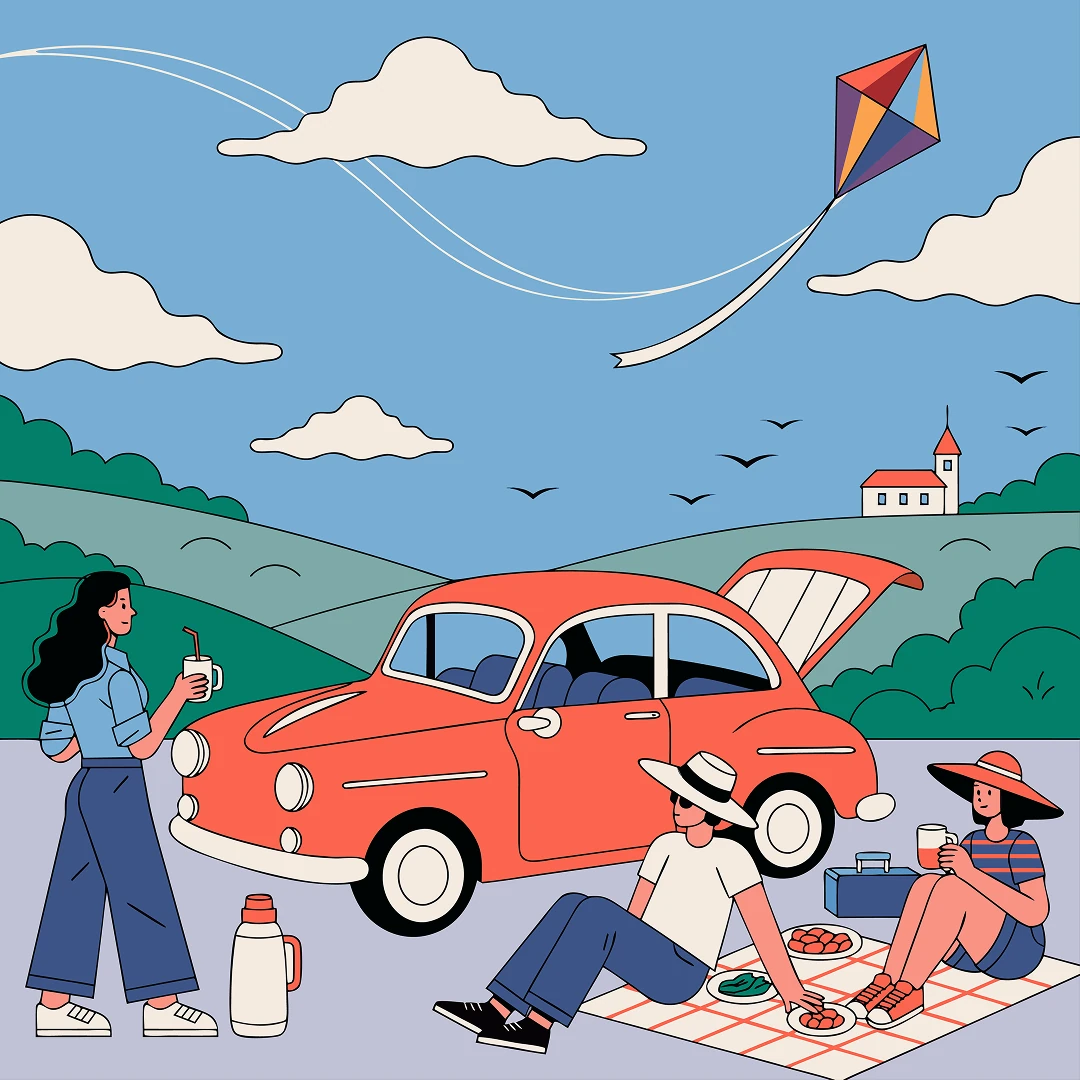
Это растровые превью примеров из векторной галереи Recraft. Для проверки редактируемых контуров нужен сам SVG-файл, а не картинка с его изображением. Разница задач при этом видна уже в превью: иконка должна мгновенно передавать действие, а крупная иллюстрация может приглашать к подробному рассмотрению.
Начните с самого небольшого варианта, который действительно будет использоваться. Если внутренний просвет исчезает, увеличьте его или упростите форму. Толщину линии оценивайте рядом с другими иконками. Геометрически одинаковые размеры не всегда дают одинаковый визуальный вес: плотный квадрат кажется тяжелее тонкого кольца.
| Проверка | На что смотреть | Почему это важно |
|---|---|---|
| Рабочая область | Лишние поля и положение рисунка внутри viewBox | Объект должен предсказуемо размещаться в компоненте |
| Контуры | Случайные точки, мелкие фрагменты и незамкнутые формы | Лишняя геометрия усложняет дальнейшее редактирование |
| Цвет | Основная палитра и одноцветная версия | Графика должна сохранять смысл на разных подложках |
| Текст | Остаётся ли он текстом или превращён в контуры | Получателю нужны понятные условия изменения надписи |
| Состав файла | Нет ли встроенного растра вместо нужных контуров | Расширение SVG само по себе не гарантирует векторную структуру |
Перед передачей откройте файл в том инструменте, где продолжится работа. Проверьте, можно ли выбрать нужные формы, изменить заливку и масштабировать рисунок. Сложная иллюстрация может быть корректной, но неудобной для маленького интерфейсного элемента. В таком случае лучше подготовить упрощённую версию, чем пытаться использовать один файл во всех ситуациях.
Предположим, нужны символы поиска, сообщения, закладки и профиля. До описания отдельных объектов зафиксируйте общую рабочую область, контурный или заливочный подход, округлые или прямые окончания линий. Добавьте ограничение на количество мелких деталей и способ использования акцентного цвета.
Затем формулируйте смысл каждого символа отдельно. Не меняйте базовые правила только потому, что одна иконка кажется недостаточно выразительной. Сначала проверьте её силуэт и пропорции. Хороший набор узнаётся по общему ритму, даже когда отдельные сюжеты сильно различаются.
Соберите пробный ряд в интерфейсе, проверьте светлую и тёмную подложку, активное и обычное состояние. Названия файлов должны объяснять назначение: это помогает передать систему разработчику или другому дизайнеру. Для визуальных правил всей серии используйте страницу о едином стиле, а для точного описания формы — примеры промптов.
Нет. SVG обычно содержит векторные контуры, а PNG хранит пиксели. SVG удобен для масштабируемой графики, PNG — для готового растрового изображения, в том числе с прозрачностью.
Контуры масштабируются без пиксельного размытия. Но маленькие детали, тонкие линии и оптический баланс всё равно требуют проверки на каждом важном размере.
Она может помочь исследовать графические направления. Финальный знак требует проверки оригинальности, читаемости, геометрии и применимости. Не стоит считать первый результат готовой айдентикой.
Задайте общие правила контура, радиусов, палитры и рабочей области. Затем сравните элементы рядом, а не по отдельности. Различия в оптическом весе часто видны только в наборе.
Геометрия масштабируется, но тонкие линии и небольшие просветы могут перестать читаться. Проверяйте целевой размер и при необходимости делайте оптически упрощённую версию для миниатюр.
Откройте файл в редакторе, который показывает отдельные объекты и контуры. Убедитесь, что нужные элементы можно выбрать и изменить. SVG может содержать встроенную растровую картинку, поэтому одного расширения недостаточно.
Опишите знак или иллюстрацию, которая должна одинаково уверенно работать в разных масштабах.
Попробовать